
Olá Profes!!!
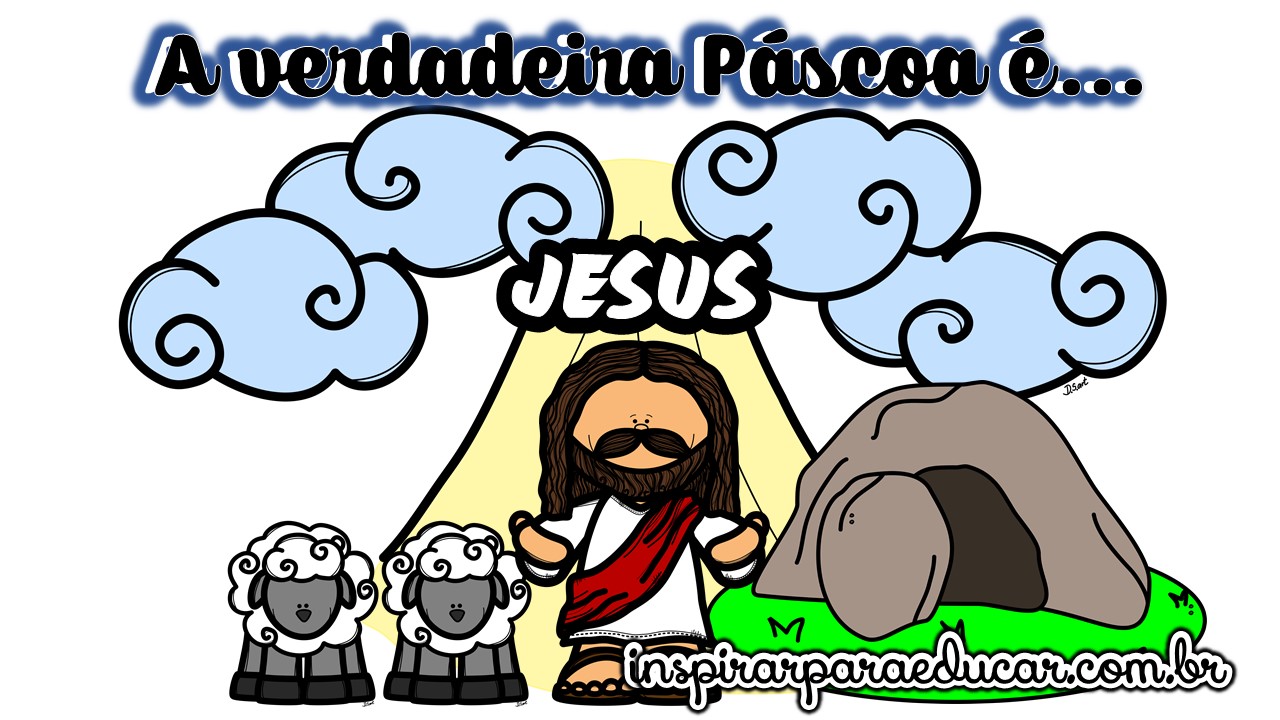
Vamos de painel fofo com tema “A verdadeira Páscoa é Jesus”.
Para baixar o arquivo em PDF: Painel Páscoa




Derivado do grego Paska, do latim, o termo Pascua tem uma origem religiosa e significa “alimento”, ou seja, o fim do jejum da quaresma.
Por sua vez, do hebraico o termo Pesach significa “passagem, salto ou pulo”, e remete à libertação do povo judeu.
Do inglês, Easter, que significa Páscoa, está intimamente ligado aos cultos pagãos da deusa da fertilidade da mitologia nórdica e germânica Eostre, Ostera ou Ostara.
Acredita-se que o coelho e os ovos coloridos surgiram daí, uma vez que são símbolos de renovação da deusa.
Páscoa Cristã
Na liturgia cristã, a Páscoa representa a morte e a ressurreição de Jesus Cristo. Ela é considerada uma das mais importantes datas comemorativas que simboliza uma nova vida, nova era, esperança.
A festa da Páscoa ocorre entre os dias 22 de março (data do equinócio) e 25 de abril. A semana que antecede o domingo de Páscoa é denominada de “Semana Santa”.
A Semana Santa é constituída pelo Domingo de Ramos, Segunda-Feira Santa, Terça-Feira Santa, Quarta-Feira Santa, Quinta-Feira Santa, Sexta-Feira Santa ou Sexta-Feira da Paixão, Sábado Santo ou Sábado de Aleluia e Domingo de Páscoa.
A Quaresma representa os 40 dias que antecedem a Páscoa, e corresponde a uma forma de penitência realizada pelos fiéis cristãos. É comum as pessoas fazerem promessas durante esse período.
Impressão de pôsteres:
1-Abra o arquivo e acesse as configurações da impressora.
2-Selecione uma das configurações de qualidade na guia Principal:
Rascunho para rascunhos com qualidade de impressão reduzida:
Texto para documentos de texto
Texto e imagem para páginas de texto e imagem com qualidade superior
Foto para uma boa qualidade e velocidade
Foto de alta qualidade para a melhor qualidade de impressão
3-Selecione a configuração de formato (Formato) adequada.
4-Selecione a configuração de formato (Formato) adequada.
5-Selecione Vertical ou Horizontal para alterar a orientação de sua impressão.
6-Clique na guia Esquema de página, selecione Multi-Page e, em seguida, Poster Printing. Clique nas setas para cima ou para baixo para selecionar 2×1, 2×2, 3×3 ou 4×4.
7-Selecione Borders ou Sem margens de acordo com a tabela a seguir:
8-Clique em Settings para ajustar a forma como o pôster será impresso. A janela Configurações do Poster é exibida.
9-Clique em OK para fechar a janela Configurações do pôster.
10-Clique em Imprimir para iniciar a impressão. (Imprima uma página de teste e examine os resultados antes de imprimir todas as cópias. Siga as instruções apresentadas.).
SIGA AS INSTRUÇÕES DESSE SITE, CASO AINDA CONSIGA AMPLIAR: ENTRE AQUI
Muito lindo que bom ,Que também podemos utilizar esse recurso
Obg profe!